スターサーバー無料プランについて
スターサーバー無料プランを契約します。 サービスが終了しない限り半永久的に無料でサーバーを持ち続けることができます。 ここでは邪魔な広告なしのフリープランを想定します。 ただしデメリットも少なくありません。
メリット・デメリット
メリット
- 広告がつかないのつかないのも魅力です。 他社無料サーバーは画面にデカデカと目立ちます。
デメリット
• メールフォームが設置できない
• 3ヶ月に1回、手動で更新しなければならない
- データベースがない (*データーベースがあるプランもあり、但し広告が表示される)
- 契約時無料サーバーの契約まで少し面倒、有料サーバーへ連れて行きたがる
注意点
サイトアドレスが “ xxx.starfree.jp” となる。 xxx部は任意の半角数字とハイホン(-)のみ
- 容量2GB(必要十分)
独自ドメインを1個使えるようですが、無料プランで有料のドメインを使うのも何か違うような気がします。.comや.jpではほぼ空きのない3文字もまだかなり空いていると思われます。
スターサーバー無料プランを契約する
ではスターサーバー無料プランを契約します。(因みに解約は解約ボタンを押すだけで一発で解約できます。)
https://www.star.ne.jp/free/ からStarServer Freeのサイトへ行きます。
新規会員登録

クリックするとスターサーバ申し込みフォームにに行きます。
新規会員登録をクリックしてフォーム従って会員登録をしてください。
認証IDを受け取るためのメールアドレスが必要です。
サーバーの申し込み
会員登録ができたら、スターサーバー管理へログインします。
初回申し込みはSMS認証が必要です。 手続き画面の手順に沿って、SMS承認を完了してください。
SMS承認が終わったらサーバー新規お申込みの手続きを行ってください。
ただし、”新規お申込みボタン”を押すと有料サーバーの申し込み画面に行きます。 私も最初少し慌てました。 確かに無料プランから申し込んだはずなのに、と。
無料プランはその”新規申し込みボタン”の3つ下にとっ ても小さな文字で ”無料プラン申し込み”とあります。 そちらをクリックします。
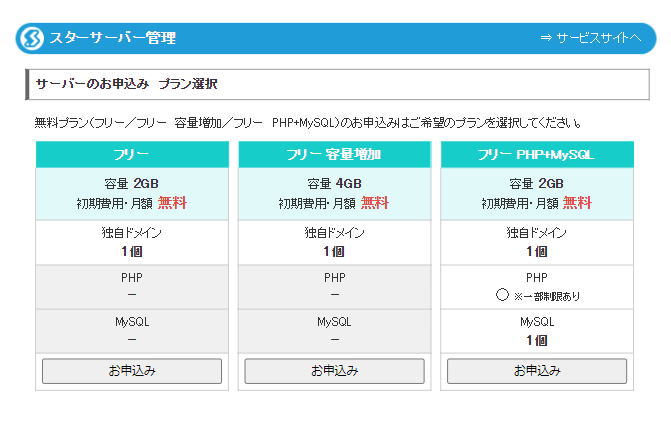
無料プランは3つあります、ここでは広告のつかないフリー(左側)を選びます。
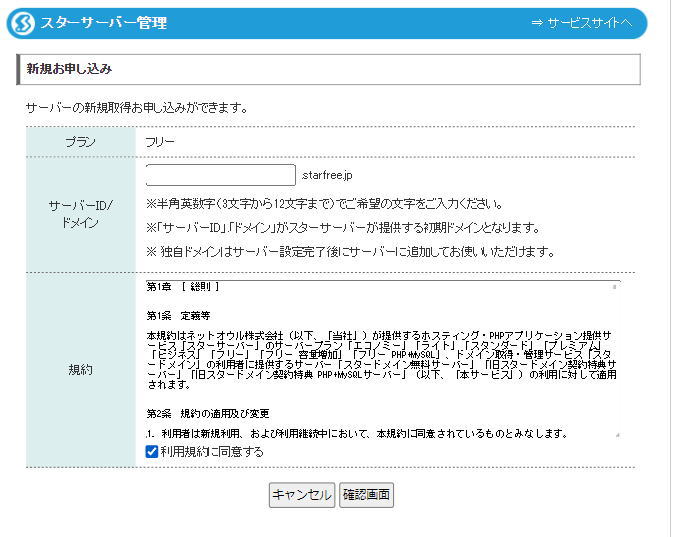
ここで任意の半角数字でドメインアドレスを決めます。 これがあなたのサイトアドレスになります。
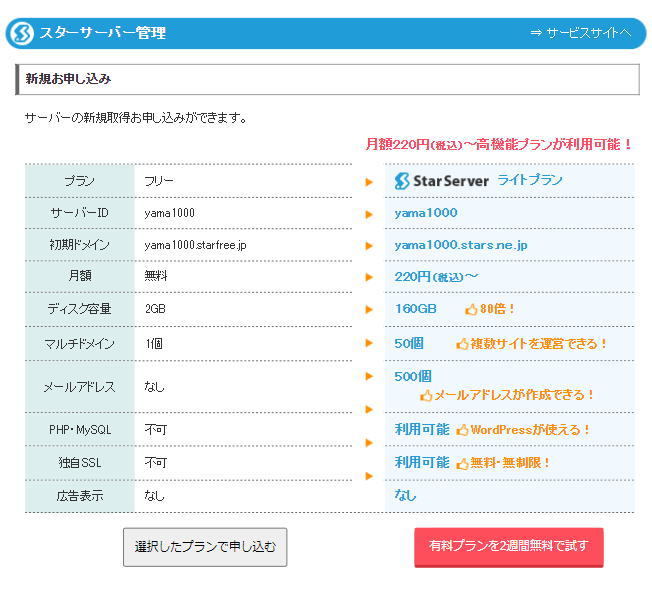
次のこの画面で再度有料プランへの誘導がありますが、フリーで登録します。 確認登録すればサーバーが使用できるようになります。 これで無料サーバーが使用できます。
更新
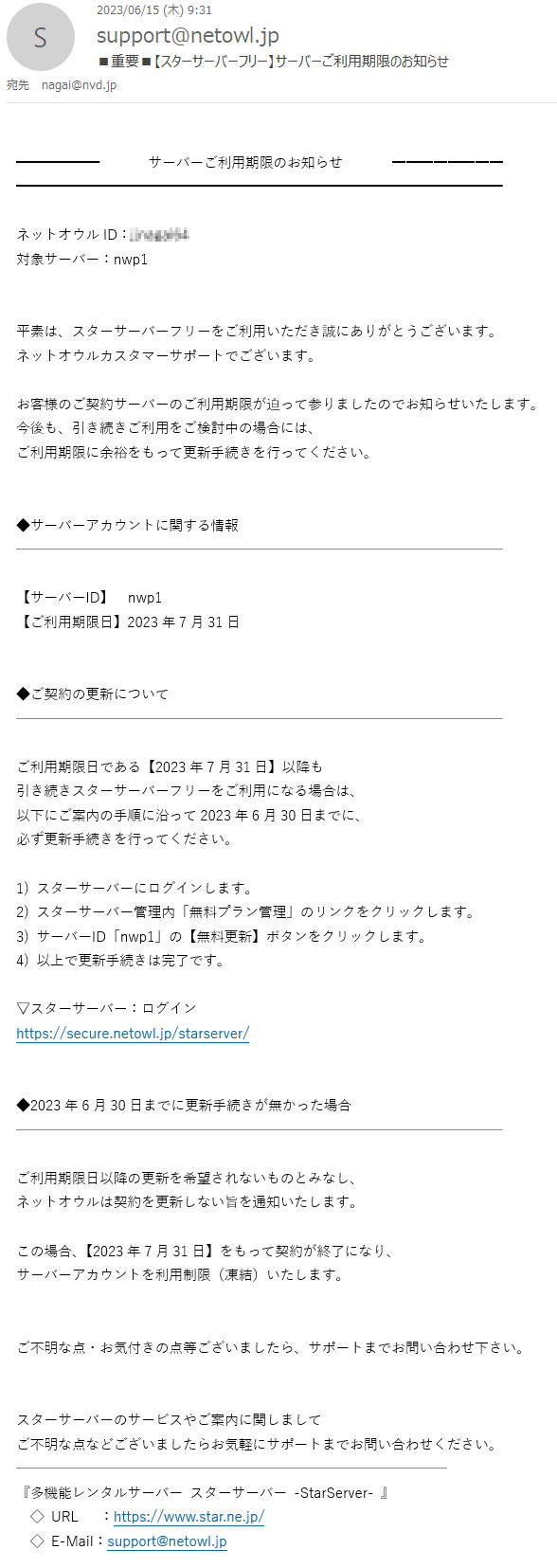
無料サーバーを永続的に使用するには3ヶ月毎に手動での更新が必要です。
期限が近づくと下記のようなメールがとどきます。
サーバーにログインする
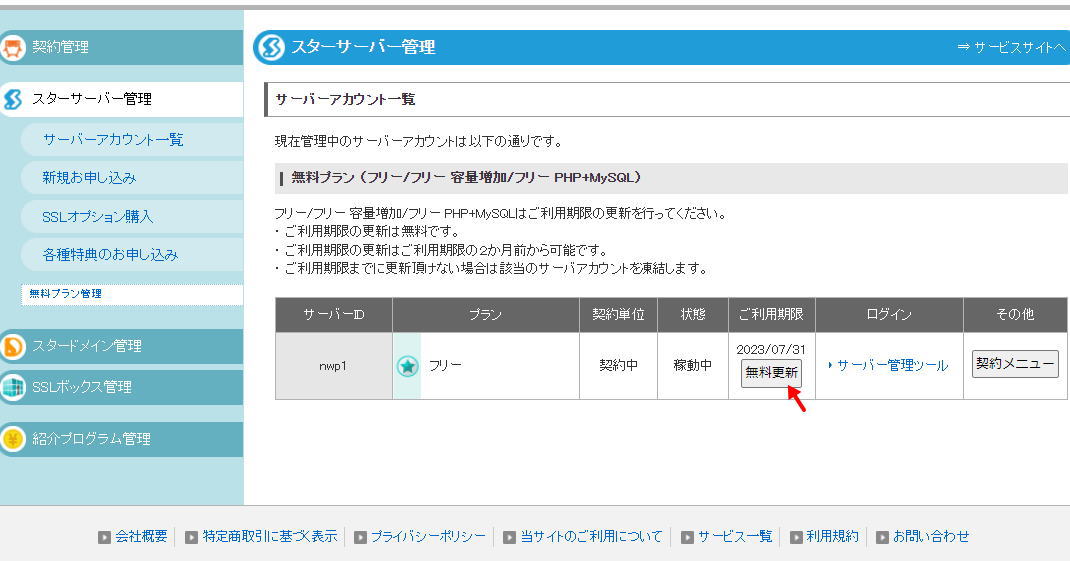
スターサーバにログインして「無料プラン管理」を押します。下記の画面が出たら「無料更新」ボタンを押します。
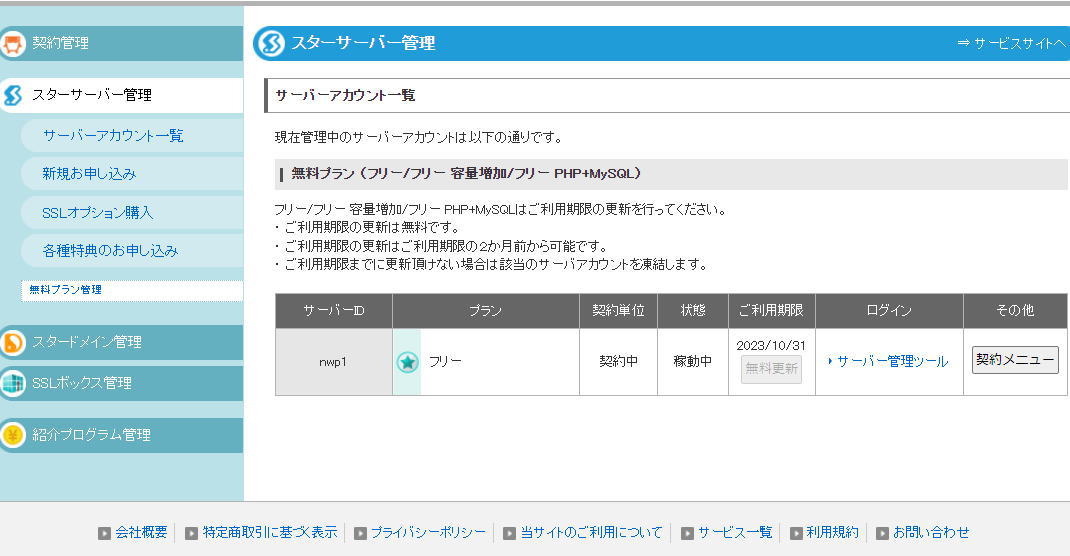
利用利用期間が3ヶ月延びました。
更新の手間は殆どありません。 問題は更新することを忘れてしまうことです。
しかしこれはあらゆるデメリットを差し引いてももとにかくお金を掛けたくない人向けです。または、試験的にホームページを運用してみたいという人向けです。いまは凄く安く借りれるので有料サーバーをお勧めします。




コメント