ローカルで構築したWPをレンタルサーバーへ
今回はローカルで構築したWPテーマ,Inspiroを本番サーバーへ移行します。
ローカルサーバーからリモートサーバーへ移行
ドメインがあることが前提です。
下記の手順で進めてください。
1. レンタルサーバにデーターベースを設置する。
レンタルサーバのphpMyAdminに入りデータベースを設置します。下記の値を書き留めておきます。
- データベース名
- データベースユーザー名
- データーベースパスワード
- データベースホスト
データーベース名はサイトアドレスと同じにしておくとあとでわかりやすい
2. ローカルファイルの中のwp-config.phpを開く。
20~30行目付近から記述されている下記のXXXXXXXXXX部を上記で設定した値に書き換える。
- define( ‘DB_NAME’, ‘ 接頭辞_XXXXXX ‘ );
- define( ‘DB_USER’, ‘XXXXXXXXXXX’ );
- define( ‘DB_PASSWORD’, ‘XXXXXXXXXXXX’ );
- define( ‘DB_HOST’, ‘XXXXXXXXXXXX’ );
3. ファイル全てを新しいレンタルサーバにアップロードする。
上記変更したwp-config.phpを含めローカルで作成したファイル全てをFilezeilla等のFTPなどで本番レンタルサーバにアップロードします。
4. ローカルのPhpMyAdminに入って、データベースをエクスポートする。
以下の要領でデータベースをエクスポートしてください。

ローカルのphpMyAdminに入ったらページ上部にある「エクスポート」を押す

エクスポート方法では「詳細 – 可能なオプションを全て表示」を選択する。
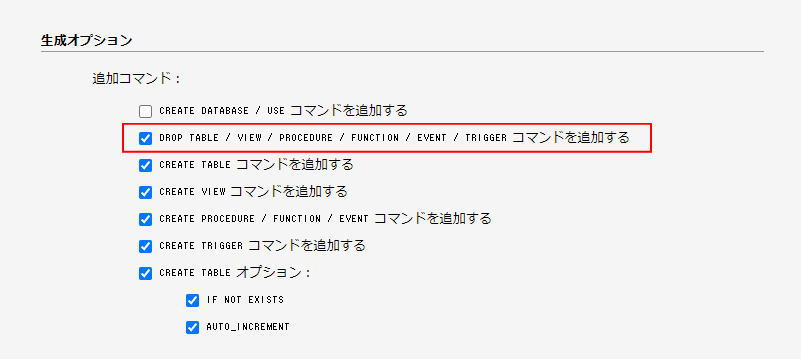
生成オプションでは追加コマンドの上から2個目のチェックボックスに☑をいれる。
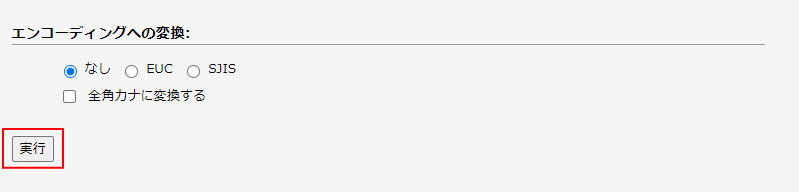
実行ボタンを押します。
これで.sqlファイルがダウンロード(フォルダー)にパソコンにダウンロードされました。
5. .sqlファイルを新しいサーバーのデーターベースにインポートする
ダウンロードした .sqlファイルを新しいサーバーのデーターベースにインポートします。 以下の要領で進めてください。

- 新しいサーバのphpMyAdminに入ったら「インポート」をクリックする。
- ファイルの選択 ボタンを押し、先ほどダウンロードした.sqlファイルを選択する。

インポートボタンを押します。

インポートが終了すると上記のメッセージがでます。 たまに、タイムアウト等のエラーメッセージがでます。 その際は再度インポートします。 これでローカルサーバと新サーバに同じ内容のものが入ったことになります。
6. ドメインを書き換える
ドメイン名を下記のツールで書き換える
Database Search and Replace Script in PHP

上記のサイトを開きます。 英語ですが簡単です。グーグルで日本語にするともっとわかりやすいです。
Download and/or Donate to Search Replace DBの欄(背景色グレー色)のRisk Check*にチェックを入れ、名前、Email、寄付金額を入れ送信します。 入力したEmailアドレスにダウンロードリンクが送られてきます。
ダウンロードできたらそのファイルをサーバーにアップロードします。 そのファイル名で開くと下記のページが開きます。 ファイル名は変更しても構いません。
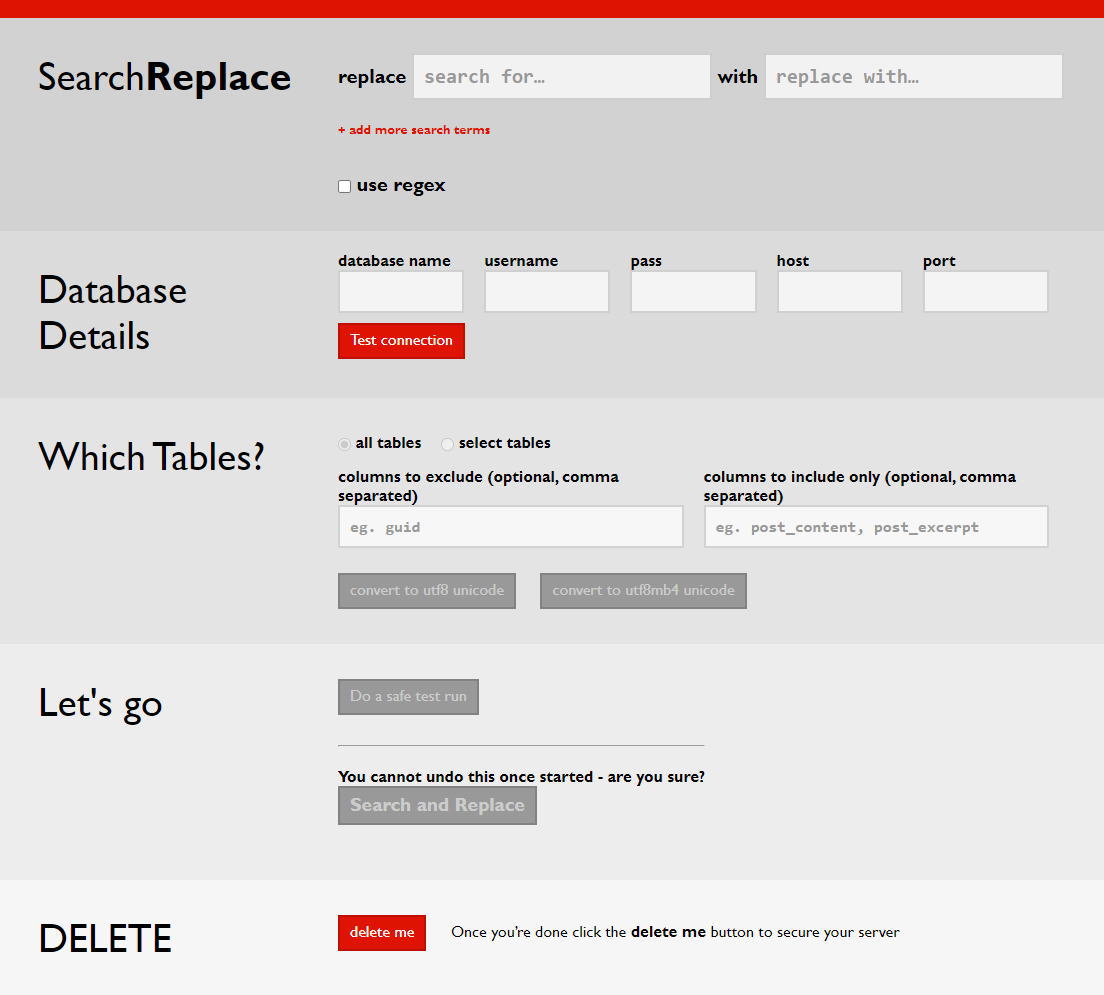
replaceの欄に旧サイトアドレス(今回はローカルアドレス)、withの欄に新しいアドレスを入れます。 Database Detailsに1.で設定した項目をいれます。 portの欄は空白のままでOK。
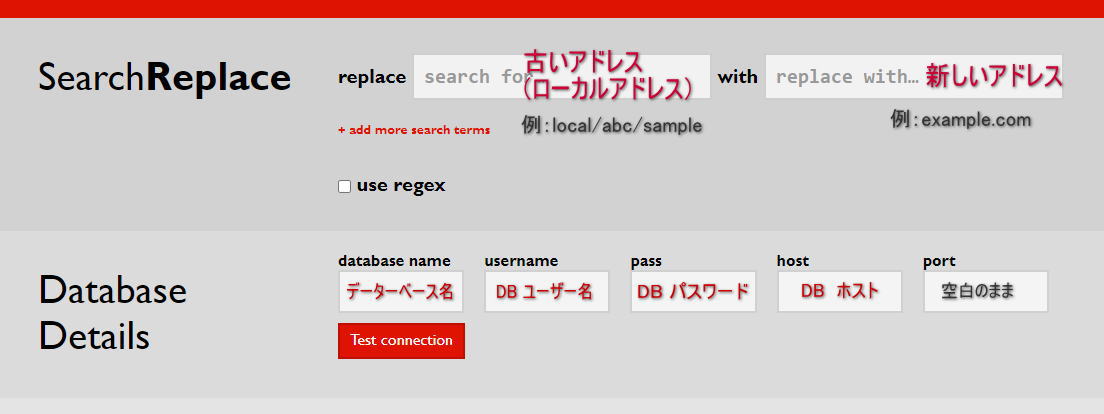
全て入力したら「Test connection」(背景色赤に白字)をクリックします。 データーベースに正しく接続されると 「Success. You are connected」(背景色緑に黒字)と表示されます。
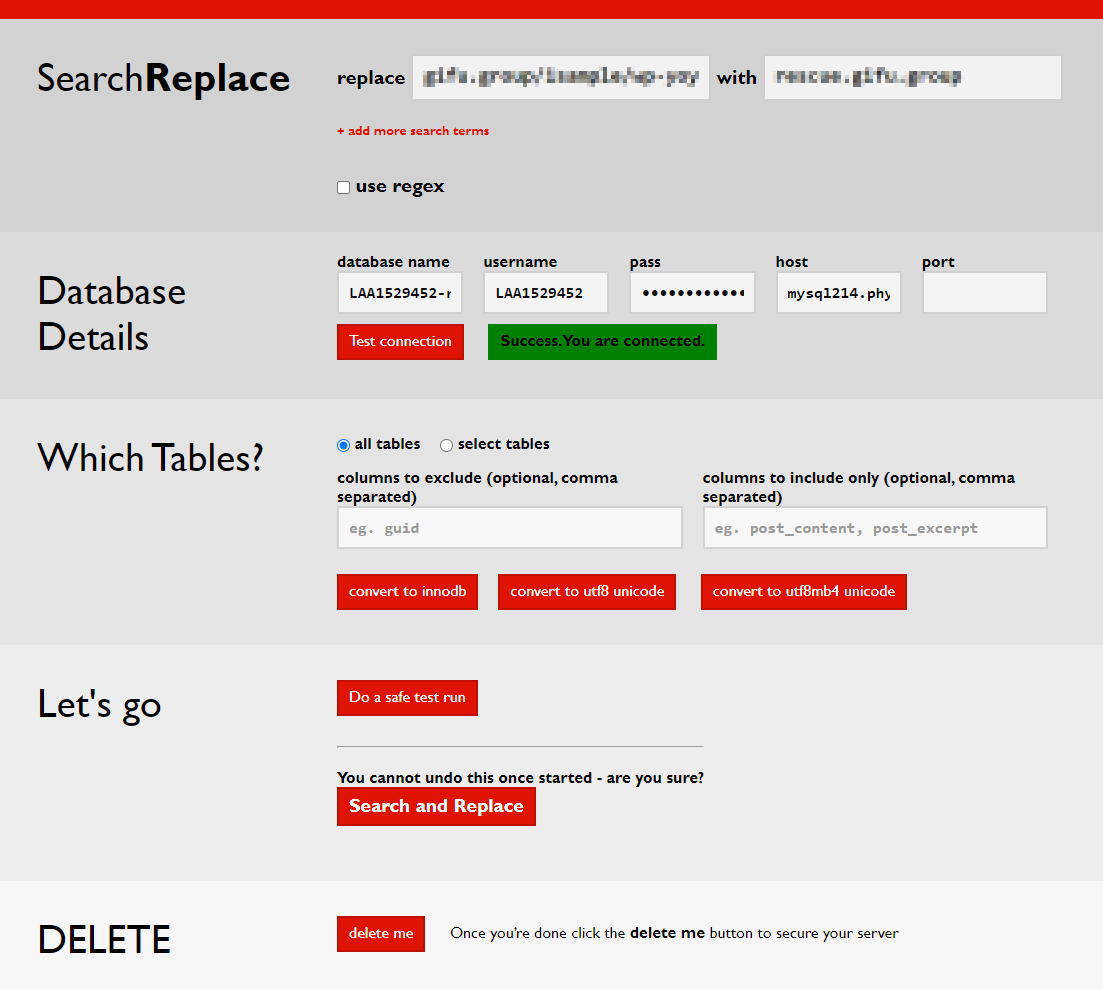
Do a safe test runをクリックし、Search and Replaceをクリックします。
これでサイト中のドメインアドレスが書き変えられました。
最後に一番下の delete meをクリックします。 書き変えファイルが削除されます。
その他
殆どなにもしていないプレーンに近いワードプレスはエラーが起きることはあまりありません。 しかしサイトが大きいとThemeやPluginが原因でエラーがよく発生するように思います。 私のサイトもエラーが発生しました。 プラグインを止める(名前の変更する)ことで何とかダッシュボードに入れたので復旧できました。


コメント