
サーバーの引っ越し方法
今回はサイトを現在使用しているレンタルサーバーから他社のレンタルサーバーへ引っ越しします。 ドメイン名が同じであることが前提です。
現在のサーバから新しいサーバへ引っ越す
下記の1.~7. の手順で進めてください。
1. 新しいサーバにデーターベースを設置する。
新しいサーバのphpMyAdminに入りデータベースを設置します。下記の値を書き留めておきます。
- データベース名
- データベースユーザー名
- データーベースパスワード
- データベースホスト
データーベース名は旧サーバと同じにしておくとあとでわかりやすい
2. 移行したいサイトのファイルを全てダウンロードする。
移行したいサイトのファイルを全てFilezeilla等のFTPなどでローカルの任意のフォルダーに全てダウンロードします。 (フォルダー名はドメイン名にしておくと後で分かりやすい。
3. ダウンロードしたファイルの中のwp-config.phpを開く。
20~30行目付近から記述されている下記のXXXXXXXXXX部を新しいサーバーで設定した値に書き換える。
- define( ‘DB_NAME’, ‘ 接頭辞_XXXXXX ‘ );
- define( ‘DB_USER’, ‘XXXXXXXXXXX’ );
- define( ‘DB_PASSWORD’, ‘XXXXXXXXXXXX’ );
- define( ‘DB_HOST’, ‘XXXXXXXXXXXX’ );
4. ファイル全てを新しいレンタルサーバにアップロードする。
上記変更したwp-config.phpを含め2.でダウンロードしたファイル全てを新しいレンタルサーバにアップロードします。
5. 旧サーバのPhpMyAdminに入って、データベースをエクスポートする。
以下の要領でデータベースをエクスポートしてください。

旧サーバのphpMyAdminに入ったらページ上部にある「エクスポート」を押す

エクスポート方法では「詳細 – 可能なオプションを全て表示」を選択する。
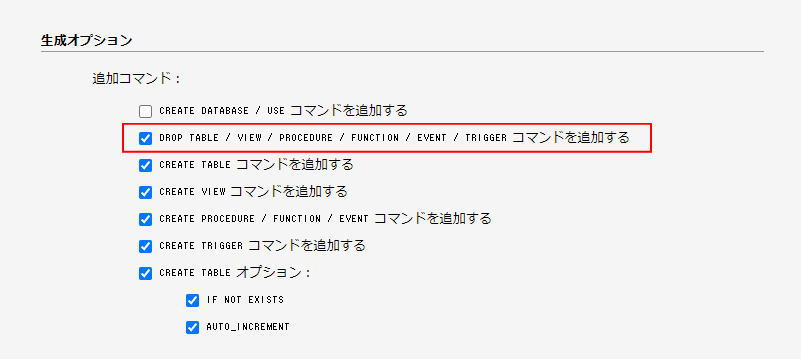
生成オプションでは追加コマンドの上から2個目のチェックボックスに☑をいれる。
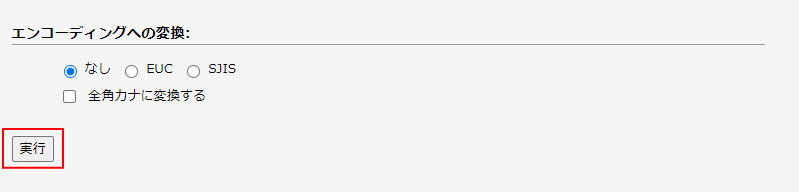
実行ボタンを押します。
これで.sqlファイルがダウンロード(フォルダー)にパソコンにダウンロードされました。
6. .sqlファイルを新しいサーバーのデーターベースにインポートする
ダウンロードした .sqlファイルを新しいサーバーのデーターベースにインポートします。 以下の要領で進めてください。

- 新しいサーバのphpMyAdminに入ったら「インポート」をクリックする。
- ファイルの選択 ボタンを押し、先ほどダウンロードした.sqlファイルを選択する。

インポートボタンを押します。

インポートが終了すると上記のメッセージがでます。 たまに、タイムアウト等のエラーメッセージがでます。 その際は再度インポートします。 これで旧サーバと新サーバに同じ内容のものが入ったことになります。
7. 最後にネームサーバーを変更する
最後にネームサーバーを旧サーバから新サーバのものに変更します。 これでサイトが新しいサーバーに引っ越しできました。
これを変えたりすると”重大なエラーが発生しました”などトラブルが発生することがあります。 私はこれで5日間もがきました。
旧サーバの解約は最低でも2~3週間後、できれば1ヶ月以上経ってからの方が良いと思います。 サーバーを移行した時は正常に作動しても後になってトラブルが発生することがあります。
(経験者ですーこれはそもそもまともに動いていなかったのにブラウザで旧サーバのキャッシュがあったため正常に見えた。そのが違う端末でサイトを見たらエラーになっていました。)
このような場合でもネームサーバーを変えるだけでサイトが復旧します。 旧サーバにあるファイル・データベースがバックアップ替わりになります。 新サーバで完璧に稼働することを確認してから旧サーバを解約しましょう。
殆どなにもしていないプレーンに近いワードプレスはエラーが起きることはあまりありません。 しかしサイトが大きいとThemeやPluginが原因でエラーがよく発生するように思います。 私のサイトもエラーが発生しました。 プラグインを止める(名前の変更する)ことで何とかダッシュボードに入れたので復旧できました。


コメント